
Windows 8 telepítése lépésről lépésre


Kezdeti beállítások
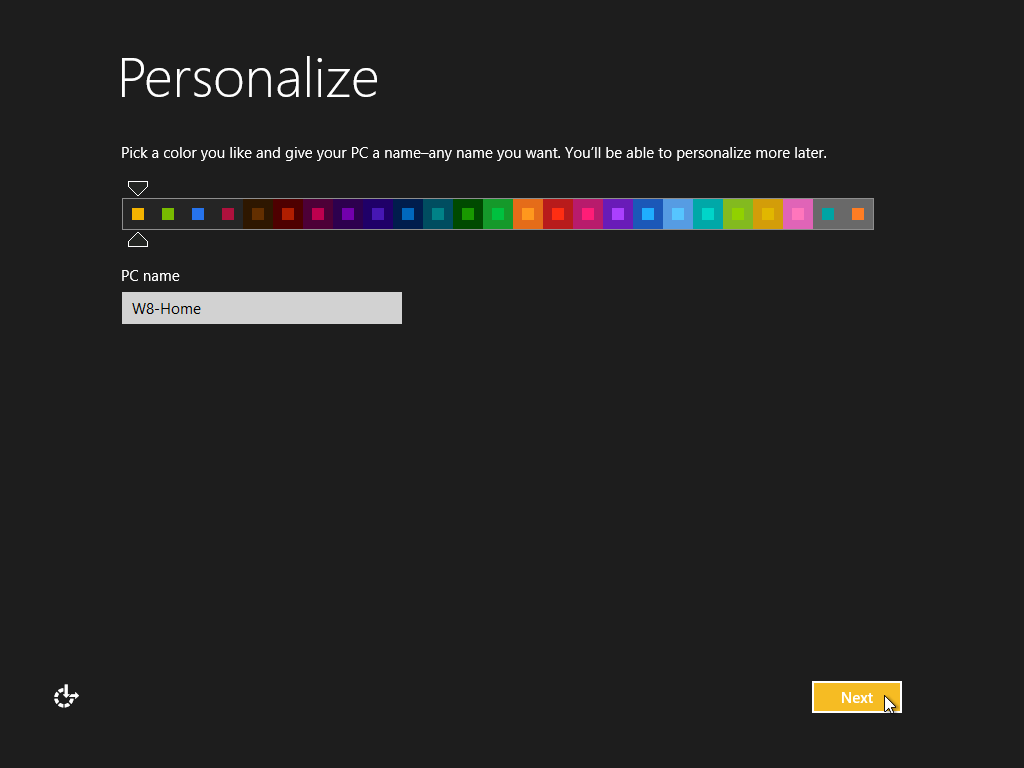
A telepítés végeztével még nem vehetjük rögtön használatba a gépet, néhány alapvető beállításon túl kell esni. A sorban az első a színséma beállítása és a számítógép nevének megadása.
A második képernyőn további beállításokat érhetünk el – feltéve, hogy akarunk ezekkel bajlódni. Ha nem, akkor a Use express settings gombra kattintva a Microsoft által legjobbnak vélt beállításokat is használhatjuk.
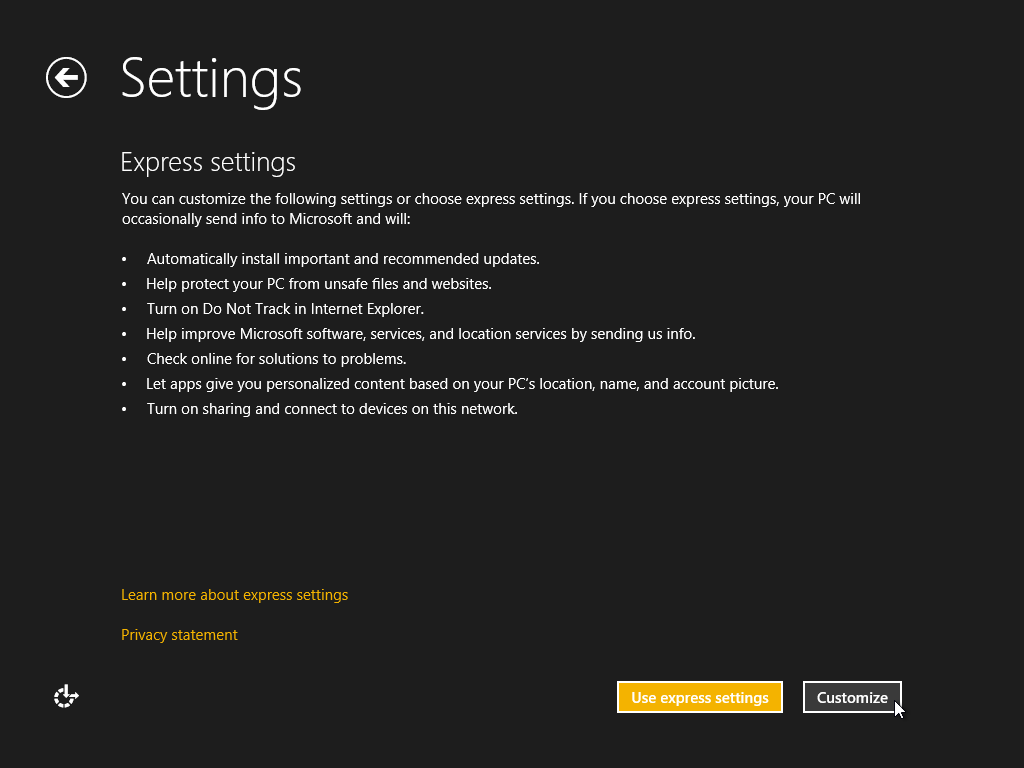
Ebben az esetben a gép automatikusan letölti és telepíti a frissítéseket, bekapcsolja a vírusirtót, az Internet Explorer használni fogja a Do Not Track opciót, a Windows 8 küld visszajelzéseket a szoftver használatával kapcsolatban a Microsoftnak, az alkalmazások használni fogják a GPS adatokat (ha vannak) és a Windows 8-ban beállított nevünk és képünk, valamint a megosztások is aktívak lesznek.
Logikus módon, ha az egyéni beállítást (Customize) választjuk, akkor a fenti opciókat állíthatjuk be egyéni ízlésünknek megfelelően. Az alapbeállítások nem egyeznek az expressz mód beállításaival, a Microsoftnak például nem küld alapból adatokat a gép.
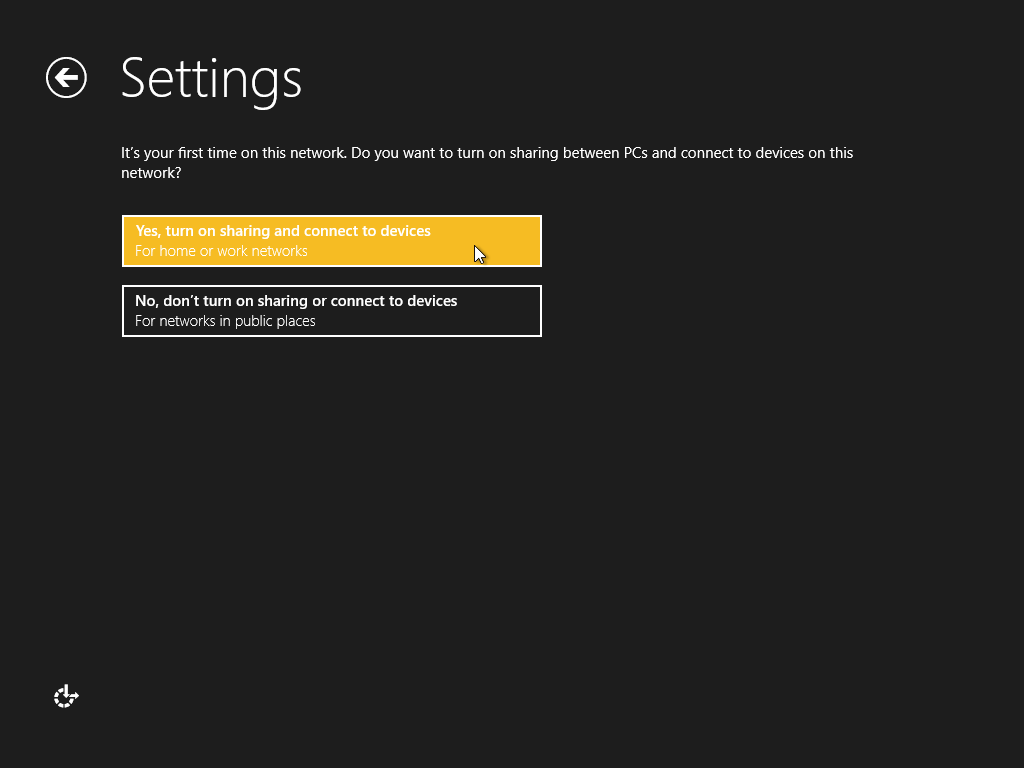
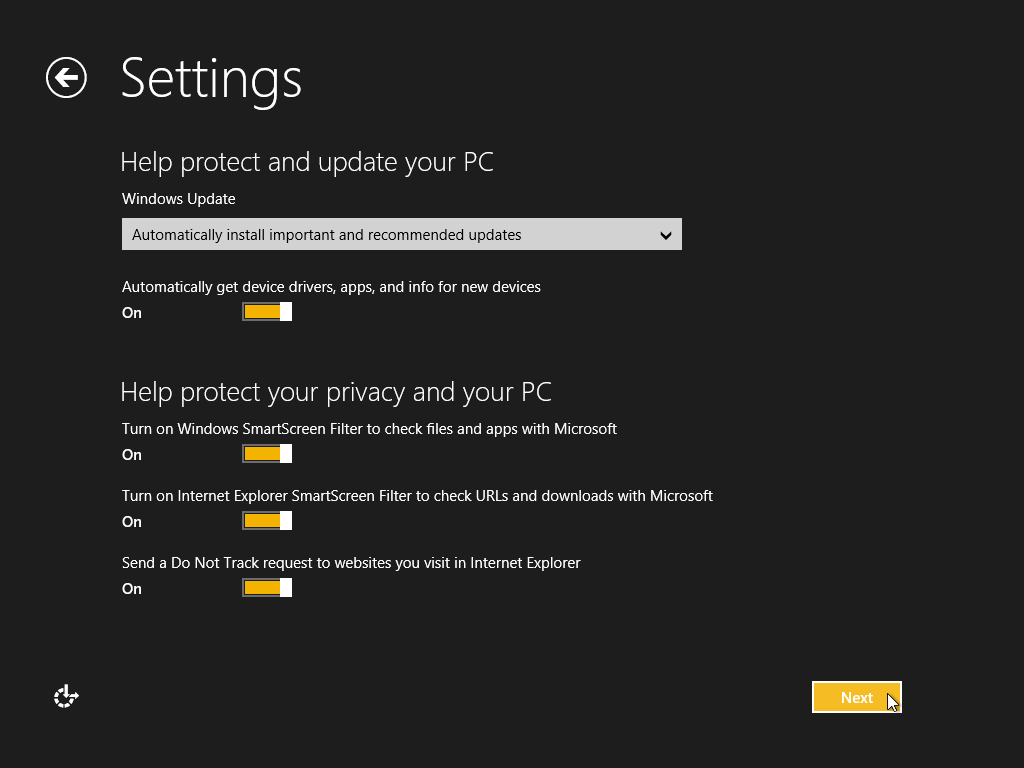
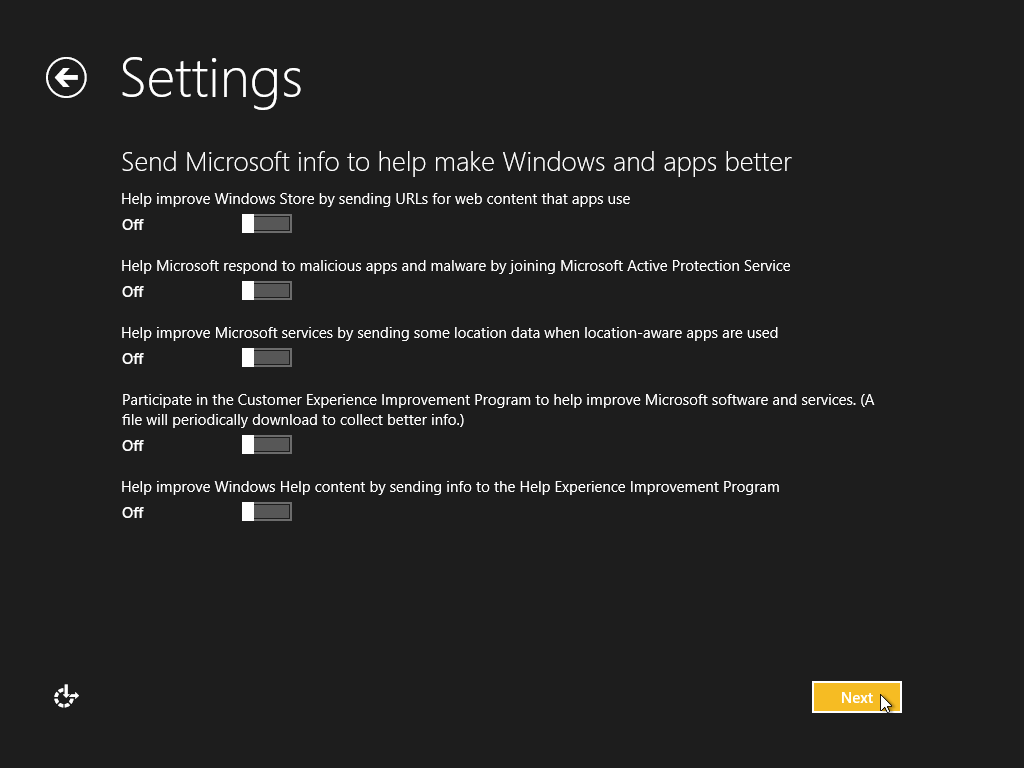
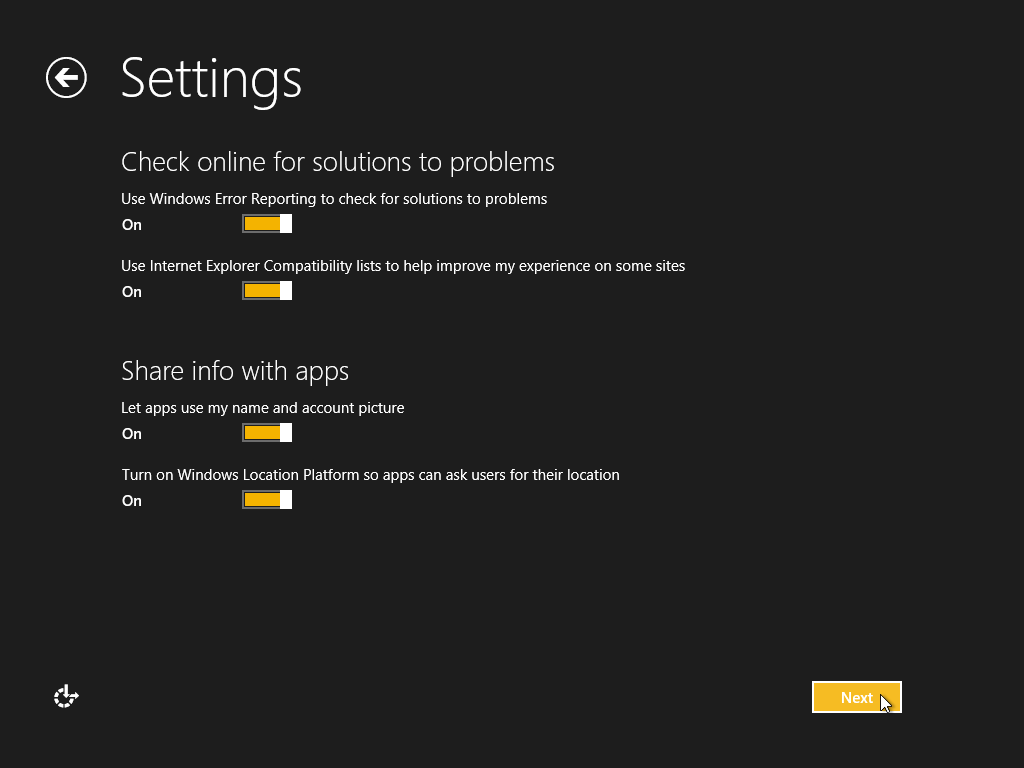
Az alábbi képernyő már közös: a Windows 8 felhasználói fiókunk típusát választhatjuk ki. A Microsoft alapesetben azt javasolja, hogy Live ID azonosítónkkal jelentkezzünk be, aminek elsősorban az az előnye, hogy a beállításokat és egyes személyes adatokat könnyedén (és automatikusan) szinkronizálhatunk két vagy több gép között, valamint azonnal működni fog minden olyan szolgáltatás, ami egyébként Windows Live ID azonosító megadását igényli – ilyen például a SkyDrive és néhány Microsoft app is.
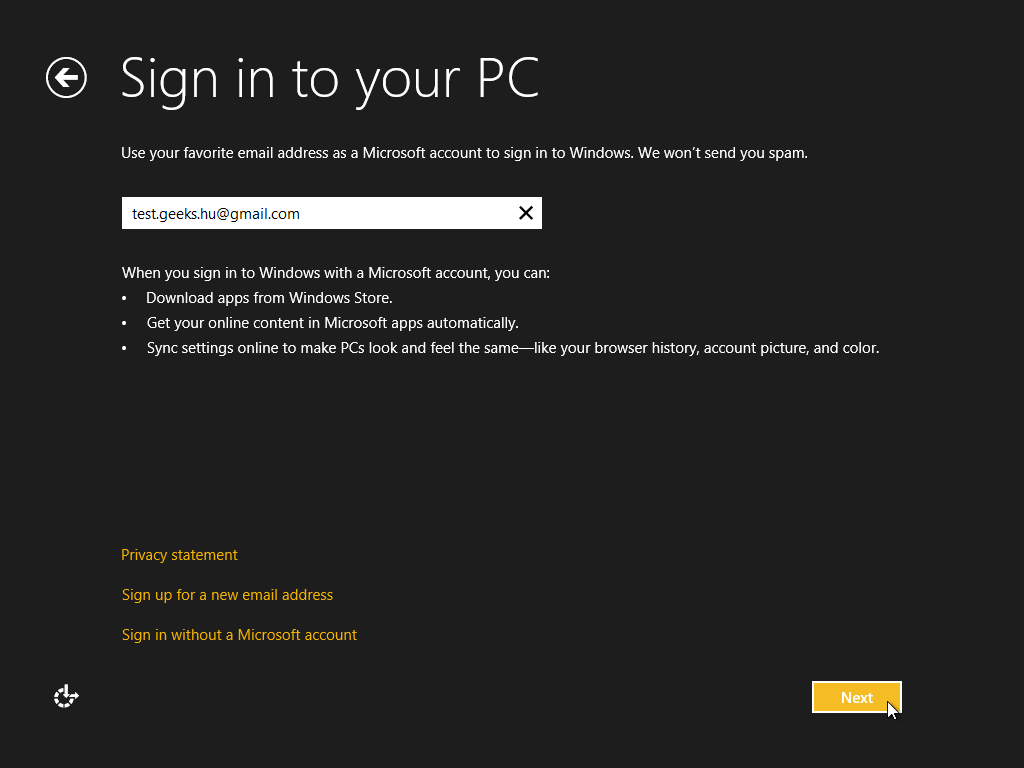
A Live ID-vel való bejelentkezésnek tulajdonképpen nincsen hátránya, bár egyeseknek gond lehet, hogy a bejelentkezéshez mindig jelszót is fog kérni a Windows 8 (emellett a személyes mappánknak is rövidített neve lesz, de ezen nem olyan nehéz azért túllépni). Az online fiókos bejelentkezéshez csupán a Live ID azonosításhoz használatos e-mail címünket kell megadni (illetve a bejelentkező képernyőn majd a jelszavunkat is).
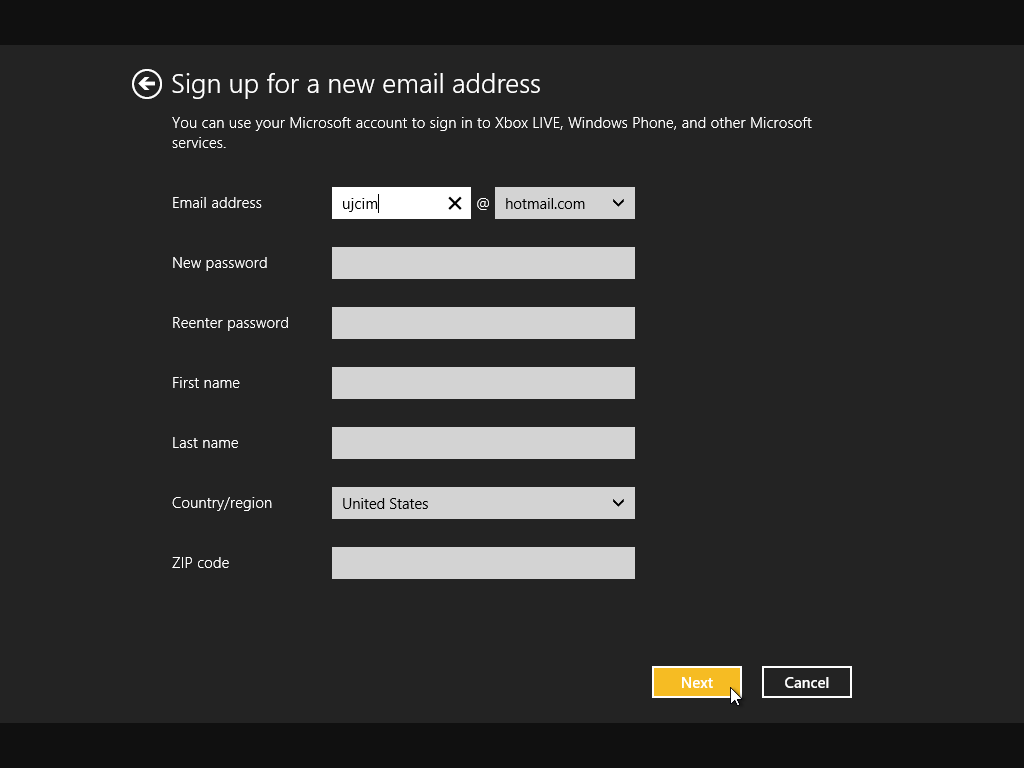
Aki online fiókot szeretne használni, de nincs Live ID azonosítója, az a Sign up for a new e-mail address feliratra kattintva regisztrálhat – a Windows 8 ugyanazokat az adatokat kéri el, mintha a weben regisztrálnánk.
Aki az előnyök ellenére inkább a hagyományos megoldásban gondolkodik, az pedig a Sign in without a Microsoft accout feliratra kattintson, majd válassza a Local Account lehetőséget. Ebben az esetben a gépek közötti szinkronizációt nem tudjuk működésre bírni, az alkalmazásokban azonban külön is beállíthatjuk a bejelentkezési adatokat, így minden online jelenlétet igénylő app működni fog – persze sokkal macerásabb, ha minden programnál külön kell az adatokat beírni, de a lényeg az, hogy működik a dolog. Egyébként a fiók típusának megváltoztatására később is van lehetőség, így nem jelent gondot, ha esetleg később meggondolnánk magunkat. A cikk készítése során Live ID azonosítóval jelentkeztünk be, de a továbbiak szempontjából ennek nincs jelentősége.
Amennyiben úgy döntünk, hogy nem kérünk az online szolgáltatásokból, akkor a felhasználói nevünket és a jelszavunkat az alábbi képernyőn adhatjuk meg:
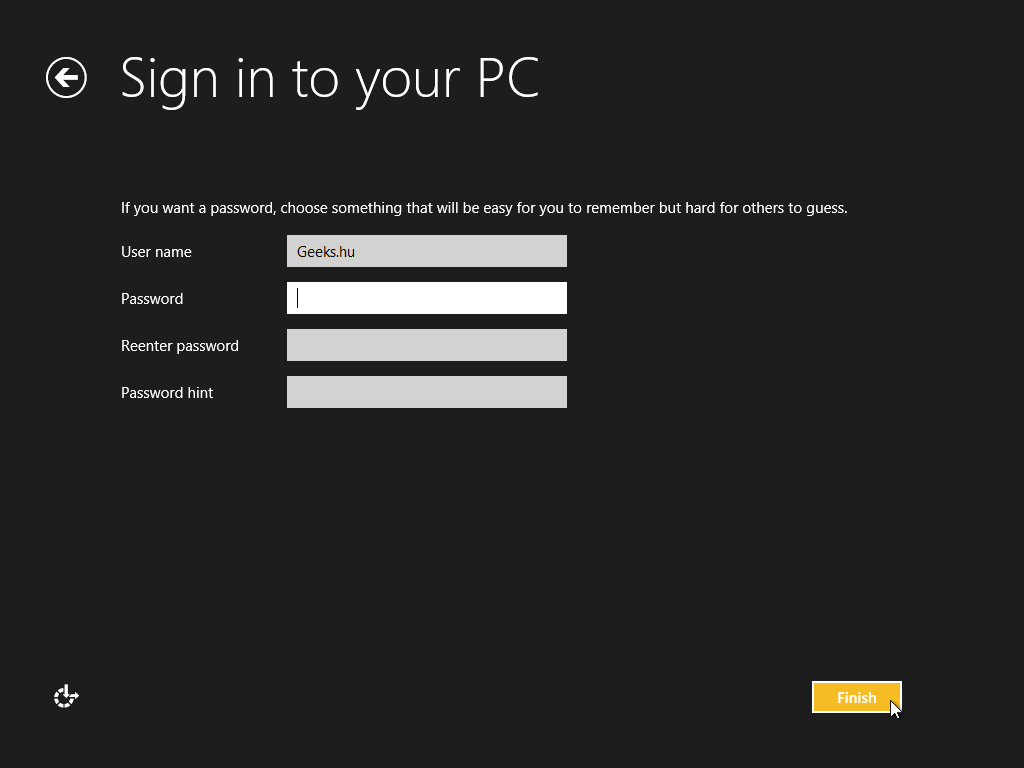
Ezzel a telepítés elkészült! A felhasználói név megadása után már a bejelentkező képernyő köszönt – belépéshez kattintsunk a képre, majd a nevünkre, és írjuk be a jelszavunkat.
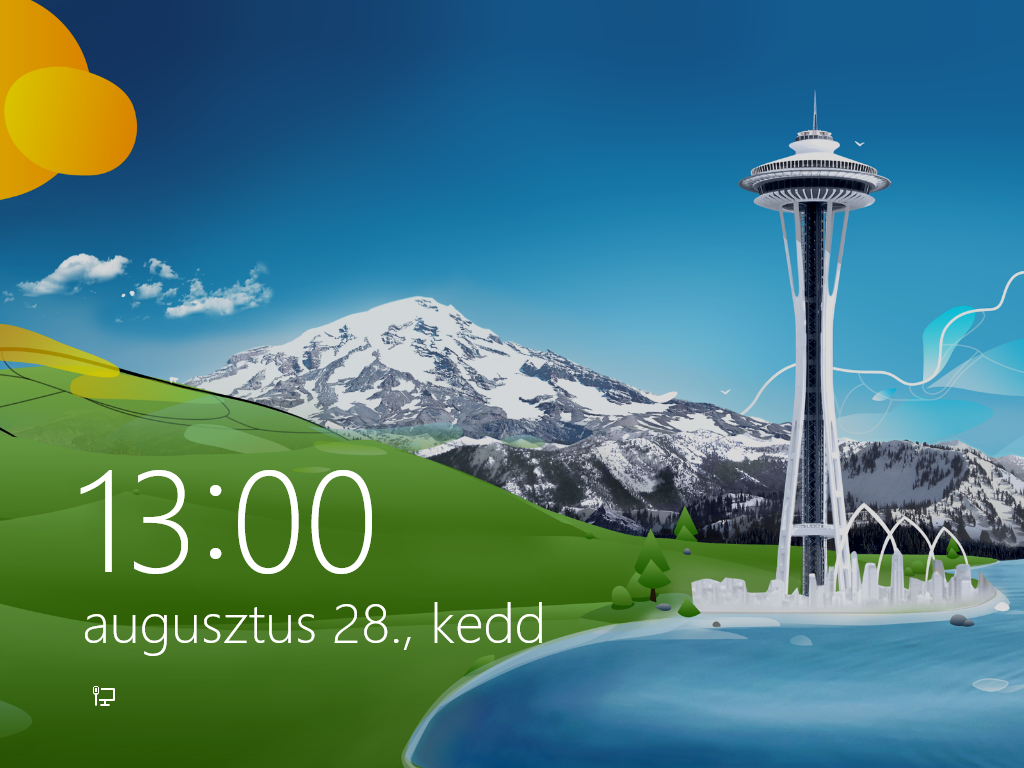
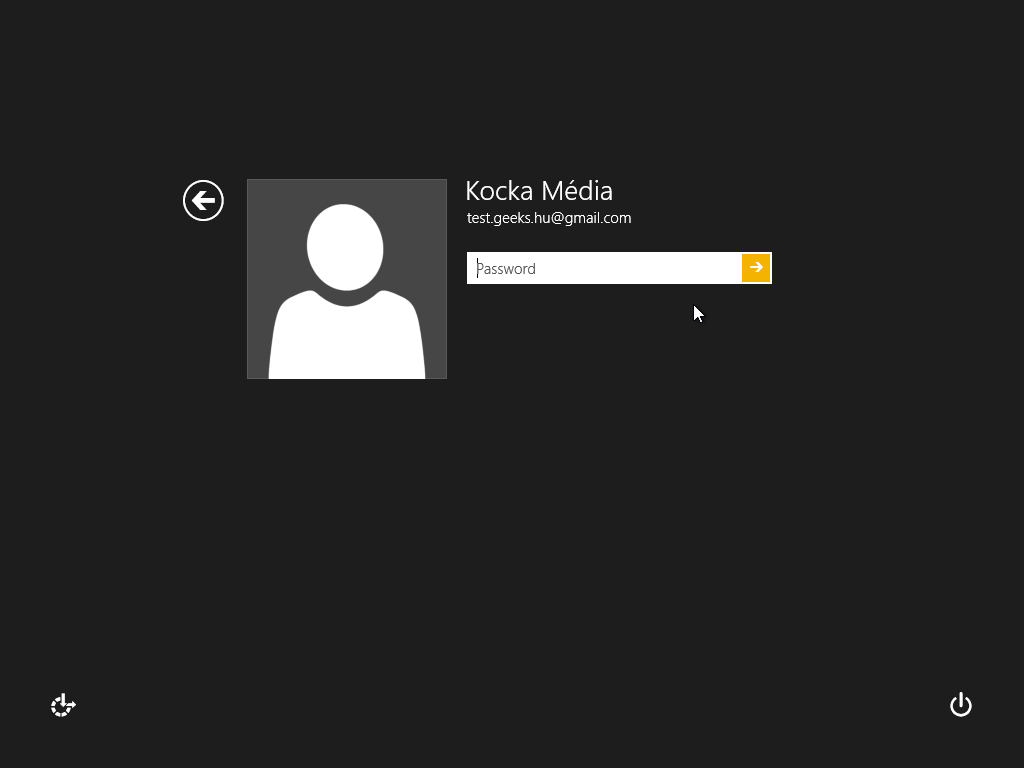
A legelső alkalommal a belépés néhány percet vesz igénybe, mert a Windows előkészíti az asztalt, a személyes mappákat és az alkalmazásokat, a második alkalomtól azonban villámgyors lesz a beléptetés.
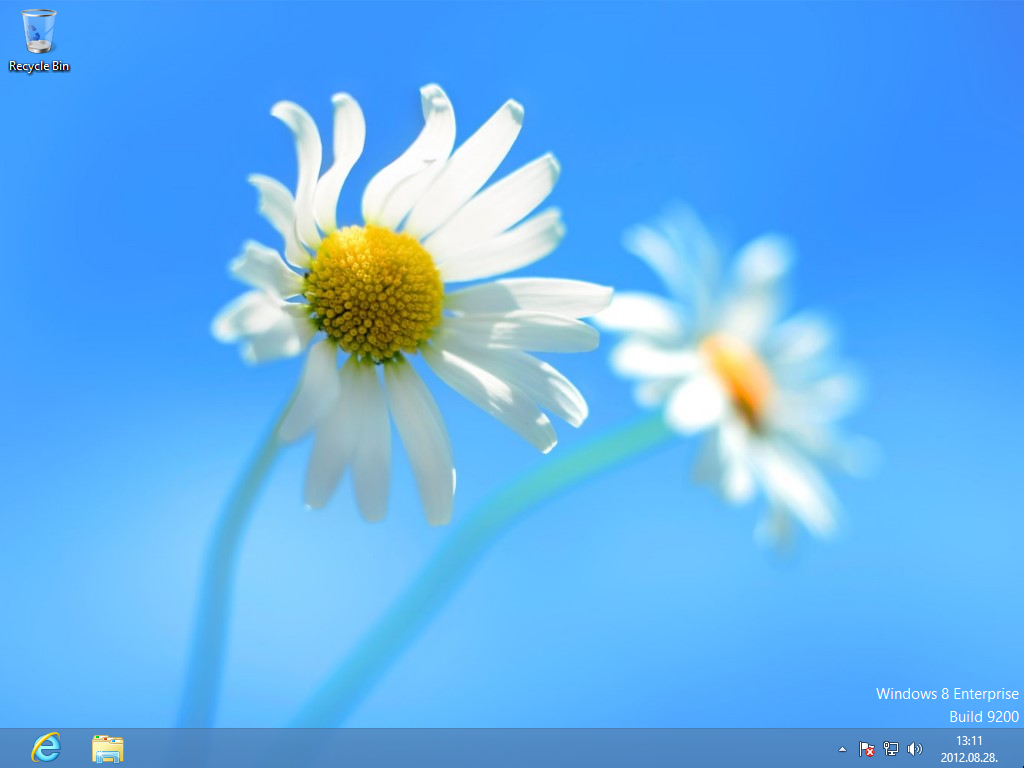
Amikor a Start képernyő megjelenik, a Windows 8 telepítésével teljesen készen vagyunk, gépünket használatba is vehetjük.
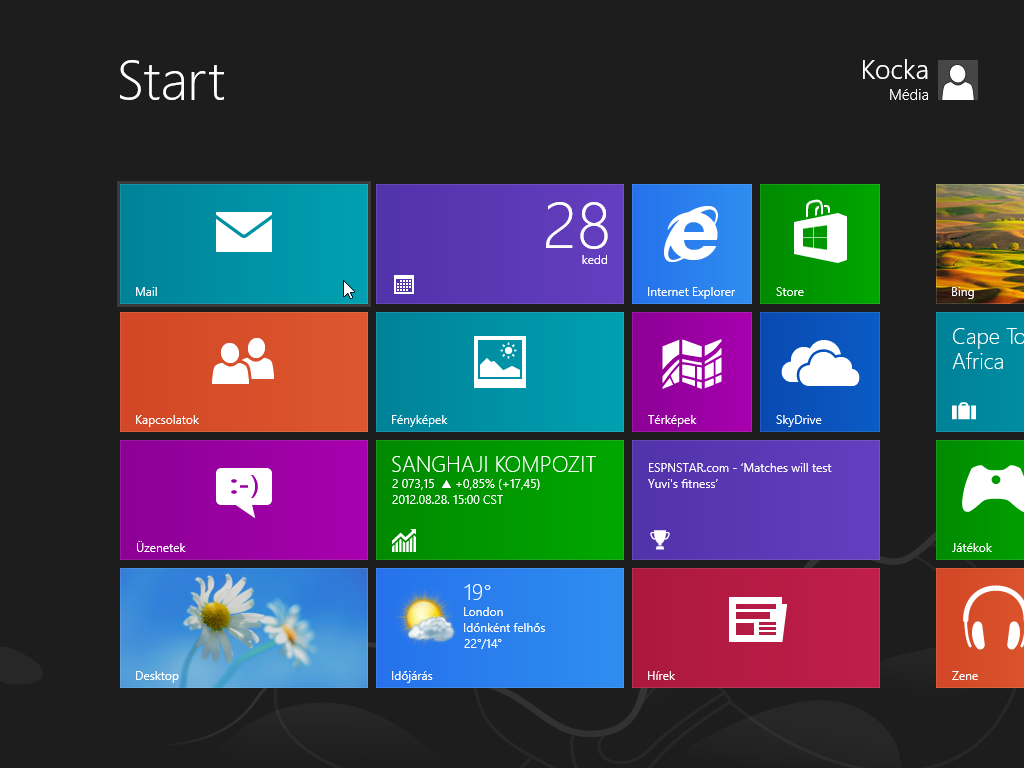
A klasszikus asztal felületet a bal alsó sarokban megjelenő csempével érhetjük el. A Windows 8-ban egyes testreszabási lehetőségek (pl. háttérkép választása) csak aktivált OS-sel érhetők el.