

Kipróbáltuk: Amazon Kindle 4 és Kindle Touch


Használat közben
Kijelző, memória és kommunikációs lehetőségek
A két Kindle-ben lévő kijelző elvileg és gyakorlatilag is teljesen ugyanazt tudja, sőt, a harmadik generációs Kindle-hez képest sincsen jelentős eltérés: a felbontás 600×800 pixel, a megjeleníthető árnyalatok száma 16, a technológia pedig továbbra is a(z e-bookok esetében olvashatóság és ergonómia szempontjából verhetetlen) E Ink.


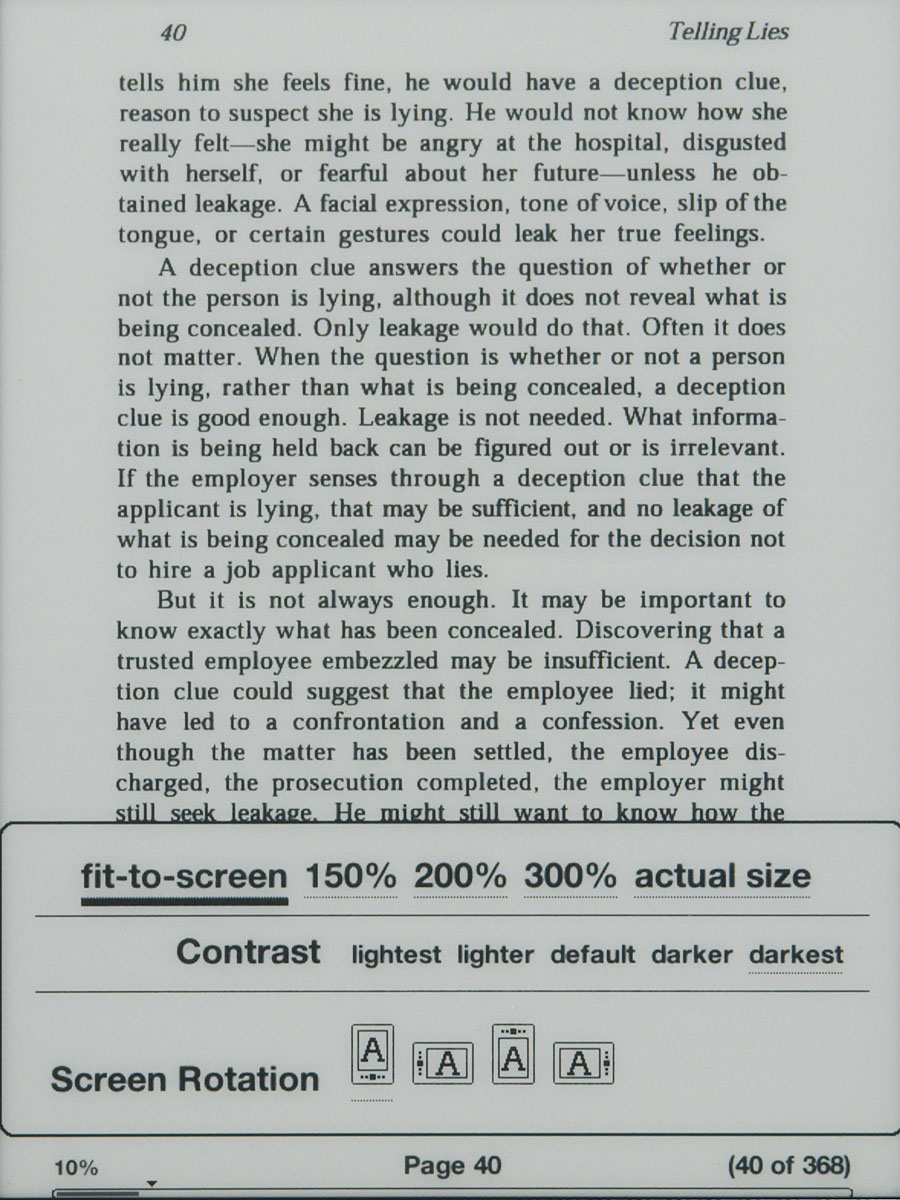
Ugyanakkor, mivel a két Kindle-t egyszerre kaptuk meg, és egyszerre bontottuk ki, azt vettük észre, hogy gyári állapot szerint a Kindle Touch esetében sokkal kontrasztosabbak a betűk – ám gyorsan kiderült, hogy ennek mindössze annyi volt az oka, hogy a kontraszt a Touch esetében maximumon volt, míg a Kindle 5-nél közepes értéken állt.
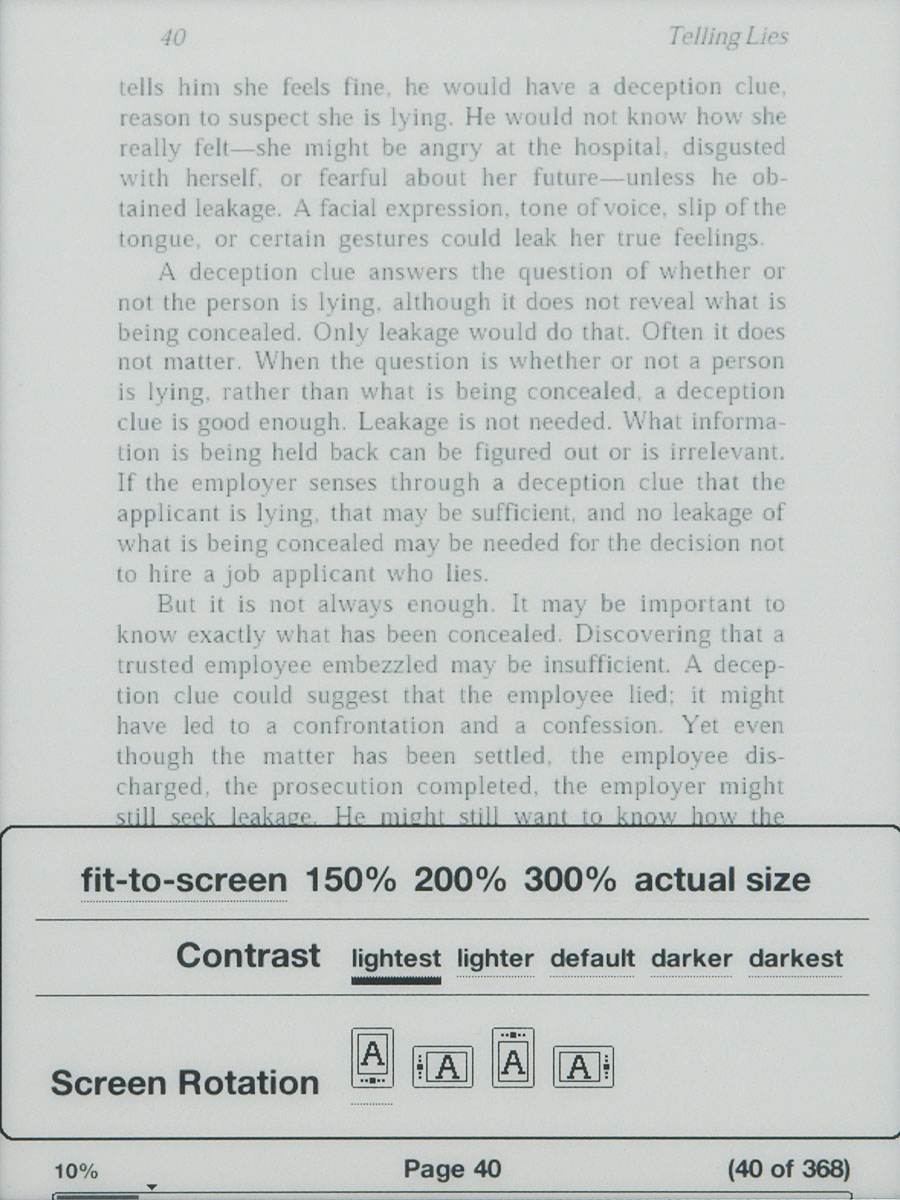

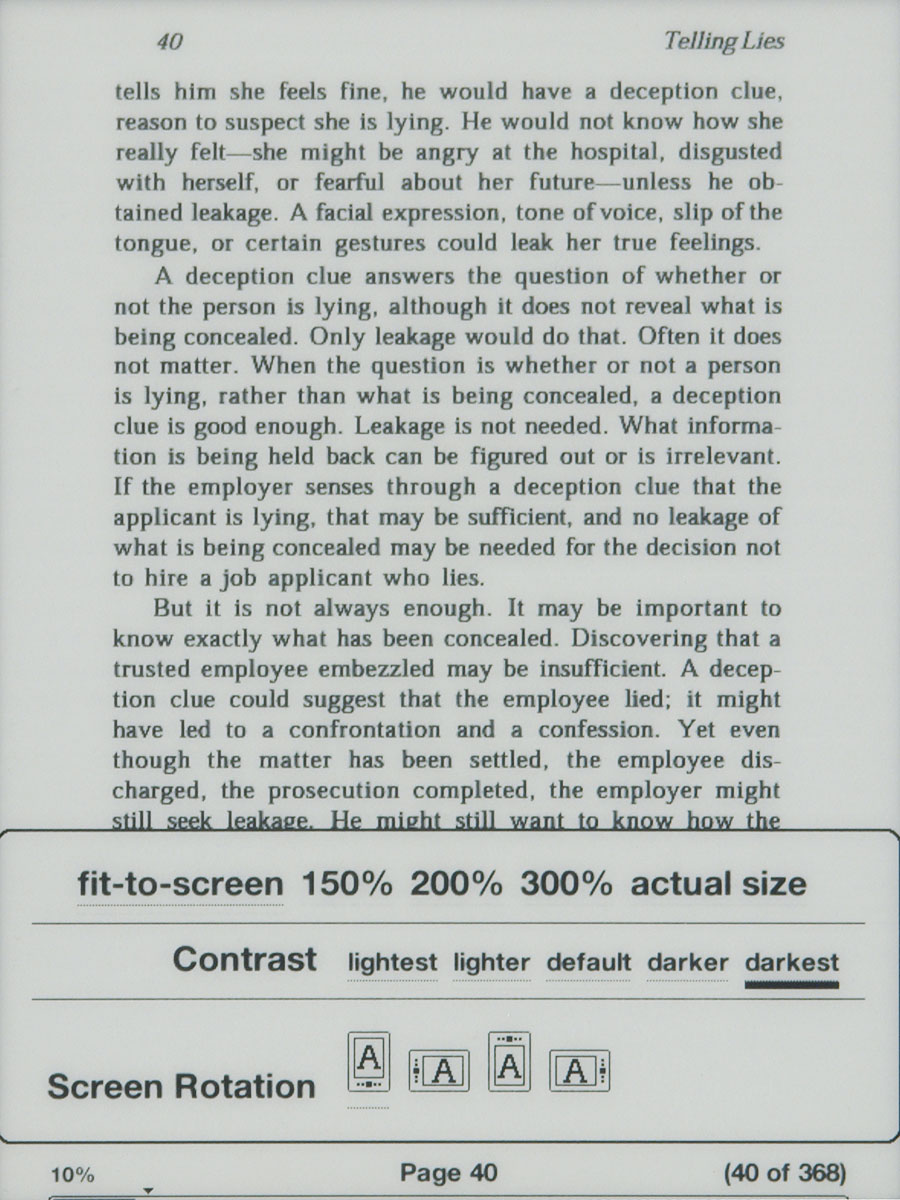
A kijelzőről igazából nem tudunk mást mondani, mit a harmadik generációs Kindle tesztjében: az olvashatóság remek, és, mivel nincsen háttérvilágítás, az olvasás hosszú idő után sem fárasztó. Az E Ink technológia korlátozott mértékben képek megjelenítésére is alkalmas, és a tapasztalatok szerint a 16 színárnyalat akár arra is elég lehet, hogy képregényeket nézzünk – de természetesen a színekről ilyenkor le kell mondanunk, úgyhogy erre a célra azért nem e két Kindle jelenti a legjobb választást.
A kijelző reakcióideje nagyjából 1 másodperc. Amit mindenképpen érdemes tudni, az az, hogy a korábbi generációkkal ellentétben mindkét Kindle képes arra, hogy a kijelző tartalmát teljes törlés nélkül frissítse, ugyanakkor ennek mellékhatása, hogy az előzőleg megjelenített tartalom nem tűnik el tökéletesen (lásd az alábbi képet). A Kindle 4 és a Touch, éppen ezért, hat oldalanként mindenképpen teljes törlést végeznek. Az ottmaradt betűk egyébként a legtöbb esetben egyáltalán nem zavaróak, de akinek mégis azok lennének, az kérheti a törlést az új oldalak megjelenítése előtt – cserébe viszont rövidebb akkuélettartammal kell számolni.

A Kindle 4-be 2 Gbájt memória került, a Kindle Touch-ba pedig 4 GB. A teljes tárhelyet egyik esetben sem tudjuk kihasználni, mert a Linux operációs rendszer és az előre telepített dokumentumok kb. 600 Mbájtnyi helyet elfoglalnak, így a Kindle 4 hasznos tárhelye 1,4 Gbájt körüli, míg a Kindle Touch esetében 3,3 Gbájttal gazdálkodhatunk. Túl nagy jelentőséget persze ennek nem érdemes tulajdonítani, mert az átlagos könyvméret 1-2 Mbájt körül van, ami azt jelenti, hogy még a Kindle 4 is kb. 1000 kötet tárolására alkalmas. A Touch esetében a megnövelt kapacitásnak az extra szolgáltatások miatt van jelentősége, ez a verzió ugyanis már hangoskönyvek felolvasására is képes, ezek mérete pedig több száz Mbájt is lehet. Viszont mindkét Kindle esetében lehetőség van arra is, hogy az Amazonon megvásárolt könyveket a webáruház online tárhelyére archiváljuk, és később onnan visszatöltsük, emellett pedig annak sincsen akadálya, hogy a könyveket a PC-re másoljuk – a Kindle a dobozban mellékelt microUSB kábellel PC-re kötve meghajtóként fog látszódni.
Az általunk tesztelt Kindle 4-ben és Kindle Touchban egyaránt csak WiFi adapter van, azonban a Touch létezik 3G-s verzióban is. Ha ezt választjuk, akkor némi felárért cserébe lehetőségünk van akkor is vásárolni, ha nem vagyunk éppen WiFi közelben – kérdés, hogy ennek mekkora létjogosultsága van manapság, amikor már szinte minden okostelefonnal meg lehet osztani a netet (a 3G, vásárlás esetén, ingyenes idehaza is). Az előző generációhoz képest apró előrelépés, hogy a WiFi adapter mindkét e-bookban n-es szabványú, de ez a könyvek apró mérete miatt a használhatóságot nem befolyásolja jelentősen.
Üzembe helyezés
Az e-bookokról szerencsére ma már senki nem gondolja azt, hogy csak a geekeknek készültek, és ezt a nézetet erősíti az Amazon is, a Kindle ugyanis a dobozból kivéve azonnal használatba vehető.


Persze a beállításokat saját preferenciáinkhoz kell igazítani, és, ha a Kindle-t ajándékba kaptuk, akkor még az Amazon fiókunkhoz is hozzá kell rendelni az eszközt, de ezek nem hosszadalmas műveletek. (A Kindle 4 és a Kindle Touch regisztráció nélkül is működik, de ebben az esetben csak a feltöltött könyveket nézegethetjük, vásárolni nincs lehetőségünk.) Fentieken kívül az egyetlen „komolyabb” teendőnk annyi, hogy az e-bookot az otthoni WiFi hálózattal párosítjuk.
Vásárolt tartalmak
Az Amazon értelemszerűen azt szeretné, ha nála vásárolnánk meg a könyveket, magazinokat – ez azonban idehaza csak azoknak működik, akik szeretnek idegen nyelven olvasni, lévén, hogy az Amazon magyar tartalmakat nem kínál. Amennyiben a Kindle-ön szeretnénk vásárolni, az erre szolgáló felület egyszerű és könnyen átlátható, relatív sok információval is szolgál, még arra is módot ad, hogy vásárlás előtt belenézzünk a kiszemelt könyvbe. A magazinok esetében kéthetes próbaidőszak érvényes, ezalatt bármikor lemondható az előfizetés.
Támogatott formátumok
A Kindle 4 és a Kindle Touch az AZW (Kindle), TXT, PRC és a nem másolásvédett MOBI illetve PDF fájlokat támogatja natív módon, de emellett képes megjeleníteni a HTML, DOC, DOCX, JPEG, GIF, PNG és BMP fájlokat is. A Kindle Touch ezen felül kezeli az AA, AAX és MP3 hangfájlokat. Az Amazon a Kindle Fire megjelenésekor azt ígérte, hogy idővel új saját formátuma, a KF8 is bekerül a negyedik generációs Kindle-ök repertoárjába, de ez egyelőre nem történt meg. Amit még érdemes megemlíteni, az az, hogy a Kindle a fenti fájlokat akkor is látja, ha azok ZIP fájlban vannak – ez pedig azt eredményezi, hogy például a képregények kedvelt formátuma, a CBZ is átalakítás nélkül megnyitható. Az ePUB viszont nem támogatott, szerencsére több ingyenes alkalmazás is létezik, amelyekkel a Kindle számára is értelmezhető formátumba tudjuk az ilyen könyveket alakítani.
Sajnos a gyakorlatban azért nem minden esetben működik kiválóan az egyes fájlok kezelése, a PDF-eknél például nincsen újratördelés, ami azt jelenti, hogy a Kindle az oldalakat mindig úgy jelenítni meg, hogy azok éppen elférjenek a képernyőn – ez adott esetben eltérő méretű betűket eredményezhet akár oldalról oldalra, ami egyeseknek zavaró lehet.
Az Amazon a PDF, DOC, DOCX, HTML, JPEG, GIF, PNG, BMP, PRC és MOBI fájlokhoz konvertálási lehetőséget is biztosít, amely elvileg natív AZW-be alakítja a dokumentumokat, a Kindle negyedik generációja esetében azonban PDF-ek maradnak PDF-ek, így ezeket legfeljebb külső konvertáló segítségével alakíthatjuk szalonképesebbé. (PC-re és Macintosh gépekre letölthető egyébként egy apró segédprogram is, amely egyszerűbb hozzáférést biztosít a szolgáltatáshoz, Windows Exploreren és más programok esetében a nyomtatási lehetőségen belül.)
Olvasás közben
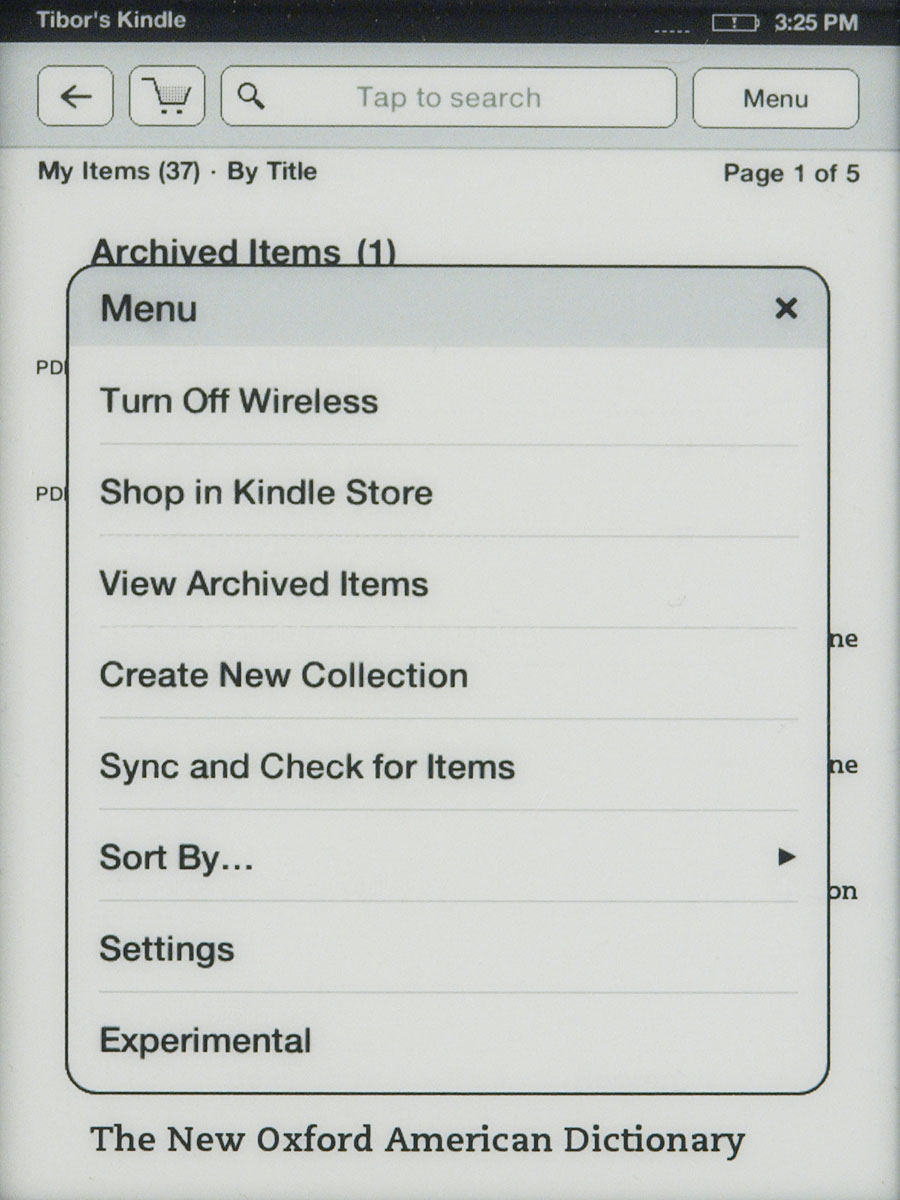
A kezdőképernyőn a Kindle-ön lévő könyveinket láthatjuk, illetve innen érhető el az archívum is. A műveket többféle szempont alapján csoportosíthatjuk, és rendezhetjük (pl. szerző, cím) is, valamint természetesen keresésre is van mód, ami nagyon jól jöhet, ha több száz könyvet másoltunk fel a Kindle-re. A keresés akkor is hasznos lehet, ha nem a könyvek között akarunk keresni, mert ez a funkció képes a Wikipedián és az interneten is szétnézni.


A Kindle 4 esetében a D-Pad segítségével navigálhatunk, a Touchnál viszont az ujjunkkal – utóbbi értelemszerűen gyorsabb és kényelmesebbnek is tűnik. A könyveket kattintással/tapintással indíthatjuk el. Alapesetben természetesen az első oldal töltődik be, azonban később, ha a könyvet félbehagytuk, oda ugrunk ilyenkor, ahol éppen tartottunk. A Kindle 4-nél lapozásra az oldalsó gombok szolgálnak, a Kindle Touchnál viszont a kijelzőt kell megérinteni, hogy hol, az attól függ, hogy előre vagy hátrafelé szeretnék lapozni.
Itt már nem éreztük annyira nagy előnynek az érintésérzékeny kijelzőt, bár a lapozáshoz szükséges felületek elhelyezkedéséből adódóan két kézre nincs szükség. A lapozás jobbról balra húzással is működik, ha pedig fentről le vagy lentről fel húzzuk az ujjunkat, akkor a fejezetek között ugrálhatunk. A Kindle Touch érintésérzékeny felülete lapozáskor és a PDF-ek (valamint a weboldalak) kétujjas nagyításakor jól működik. Pontosságával a menüben sem volt gondunk, azonban eléggé lomhának éreztük – de ezért elég nagy részben a kijelző lassú reakcióideje felelős.
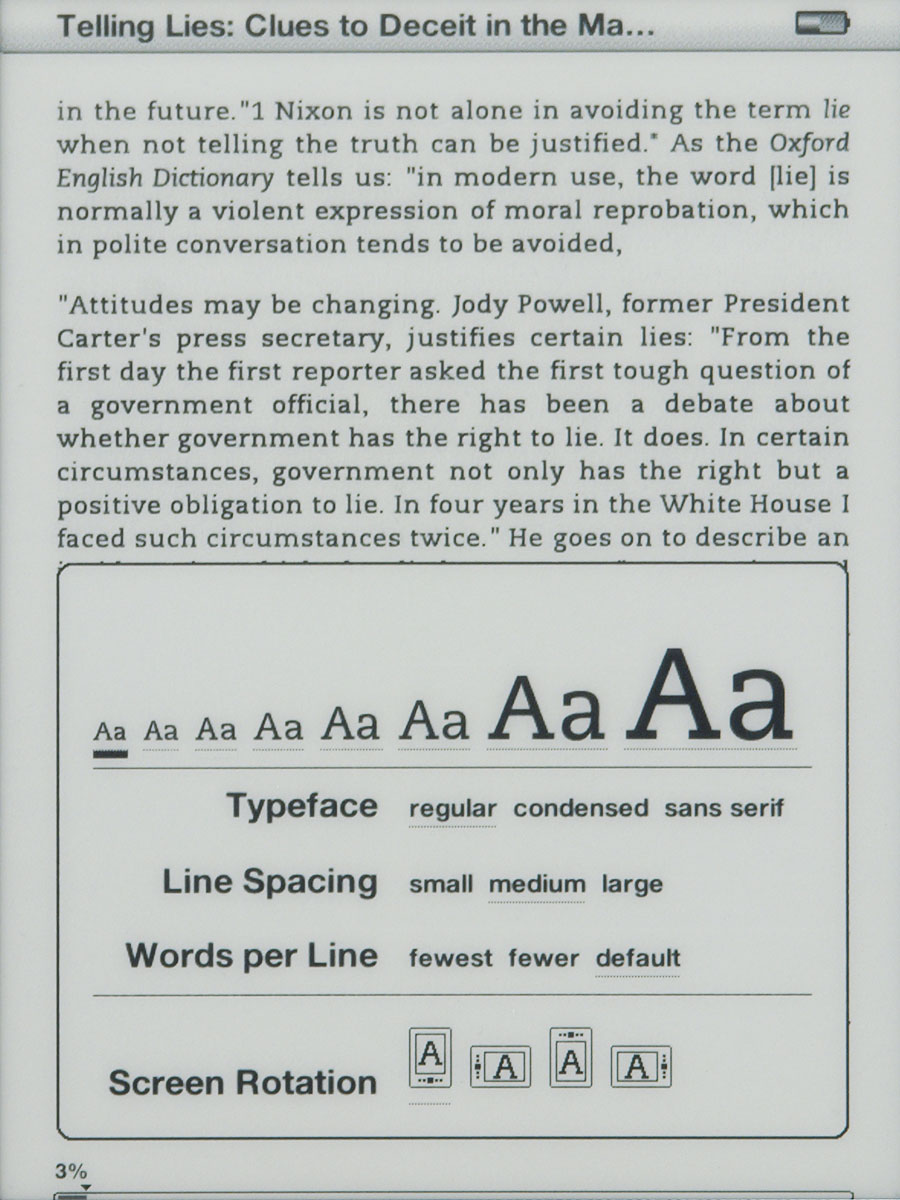

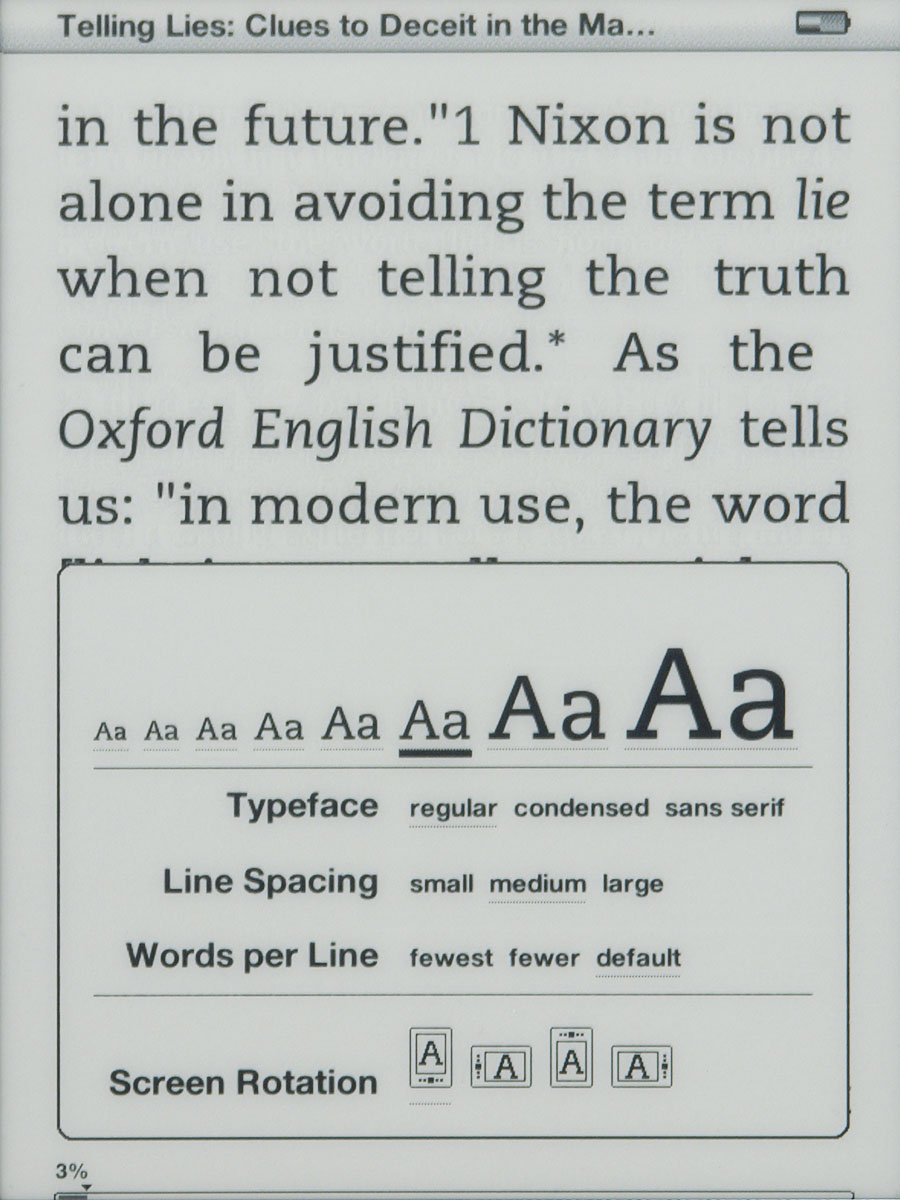
A legtöbb formátum esetében a betűméret, a betűtípus és a kontraszt is állítható, a PDF fájlok esetében azonban csak nagyítási lehetőség van. Ezt nem érdemes használni, mert könnyen belefuthatunk abba a hibába, hogy nem fér ki vagy a teljes sor vagy a teljes oldal a képernyőre. A megjelenítés módja ezzel a két lehetőséggel is egészen jól testre szabható, és még az idősek is találnak olyan betűméretet, amit könnyen látnak, mégsem csak néhány szó fér el a kijelzőn. Korábban már írtuk, hogy az E Ink kijelző a szemnek gyakorlatilag teljesen olyan mint a papír, ezért az olvasási élmény tényleg ugyanolyan, mint egy könyv esetében. A háttér nem tökéletesen fehér, de ez véleményünk szerint nem baj – a könyvek lapja sem véletlenül nem hófehér, a valamivel sötétebb szín a szem terhelését csökkenti. A technológiából adódóan fény viszont mindenképpen kell az olvasáshoz. A túl sok fény viszont nem hátrány; egyik Kindle sem fog zavarba jönni, ha mondjuk a strandon szeretnénk olvasgatni.

A digitális formátum előnye, hogy az egyszerű lapozáson kívül ugrálhatunk a fejezetek között is, és természetesen egy adott oldalt is azonnal behívhatunk számozása alapján. Amennyiben egy szövegben weboldalakra mutató linkeket talál a Kindle, akkor azt képes megnyitni a böngészővel – feltéve, hogy van aktív netkapcsolat.

Az éppen olvasott könyvet többféle módon is kiegészíthetjük: elhelyezhetünk benne könyvjelzőket, írhatunk hozzá jegyzeteket, és „kiemelhetünk” szövegrészeket is – sőt, a Touch esetében még ezek megosztására is van mód, Facebookon vagy Twitteren. A Kindle 4 esetében ez a művelet nem felhőtlen szórakozás, mert a D-Pad és a virtuális klaviatúra segítségével meglehetősen körülményes a szavak begépelése. A Touch esetében ugyanakkor még egy rövidebb bekezdés beírása sem tart sokáig – főleg az okostelefonon edződött kezeknek nem.
Újságokból, magazinokból egész cikkeket is kivághatunk, amiket aztán el is menthetünk. Mivel a Kindle szoftver változatban is létezik gyakorlatilag minden fontos platformra, az egyszer megvásárolt könyvet akár több készülékről is elérhetjük. Tevékenységünk ráadásul teljesen transzparens: ha például hétvégén a számítógépen újabb 40 oldalt elolvastunk egy könyvből, akkor azt a Kindle is tudni fogja (feltéve, hogy van aktív netkapcsolat).