
Aero a Windows 7-ben: Aero Peek, Aero Snap, Aero Shake


Aero Snap
Az Aero Snap az ablakok célzott átméretezését gyorsítja meg; lehetőséget ad az ablakok teljes képernyős méretűvé alakítására (és az eredeti állapot visszaállítására), a programok ablakának tálcára küldésére, valamint arra, hogy az ablakot pontosan a kijelző bal vagy jobb felére méretezzük. Ez utóbbi elsősorban akkor hasznos, ha például két weboldal vagy két dokumentum tartalmát szeretnénk összehasonlítani. Ez egyébként a Windows XP-ben és Vistában már meglévő Egymás mellett és Egymás alatt funkciókat váltja fel, amelyek a Windows 7-ből hiányoznak. (Win XP/Vista alatt a CTRL segítségével jelöljünk ki két ablakot a tálcán, majd jobb gomb valamelyiken.)
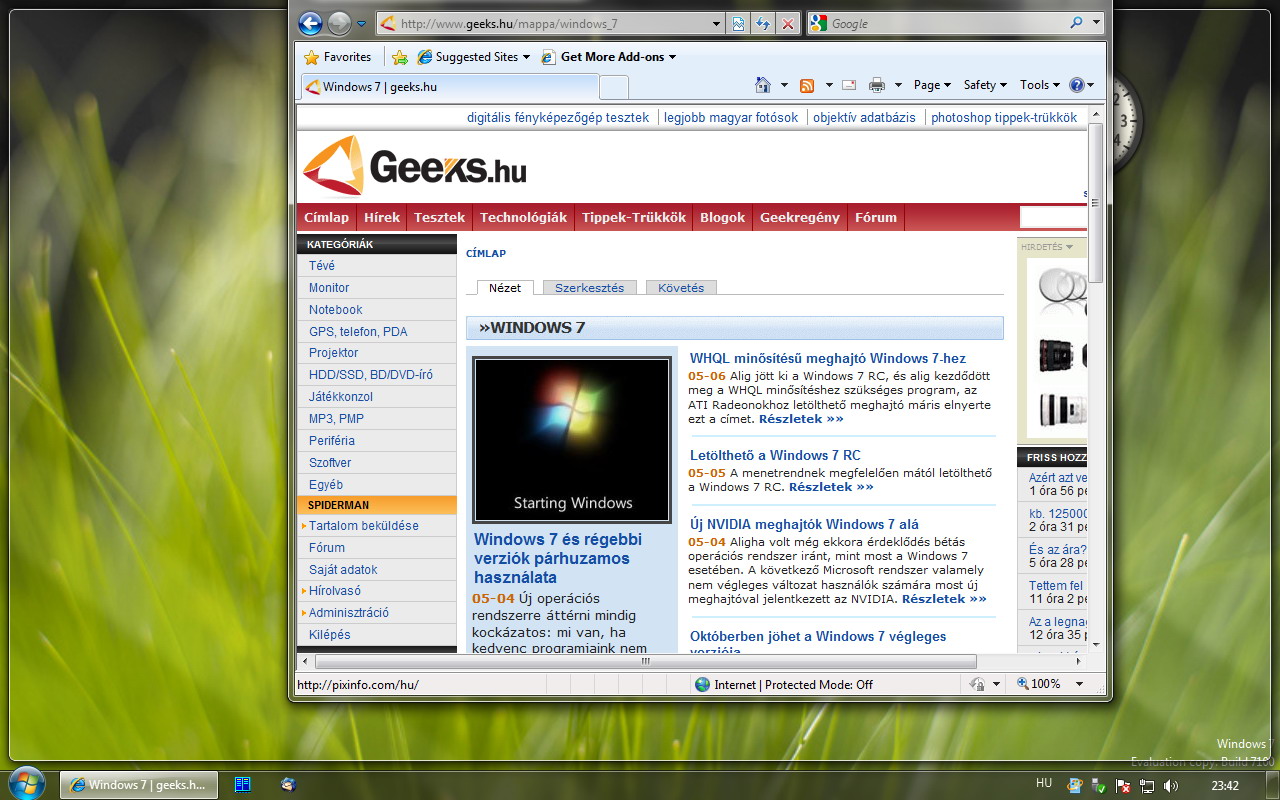

Az Aero Snap meglehetősen egyszerűen működik, az egérrel meg kell fognunk az ablakot és a képernyő tetejére, bal, vagy jobb oldalára kell húznunk. Alapesetben a teljes képernyőre méretezés nyilván nem egyszerűbb ezzel a módszerrel, mint simán duplán klikkelni a címsorra, azonban ha a balra kitett ablakot szeretnénk teljes képernyősre méretezni, akkor már jól jön. Az ablak eredeti méretének visszaállításához több módszer is használható: kattinthatunk kétszer a címsoron, vagy megfoghatjuk, és a képernyő közepe felé húzhatjuk az ablakot. Azonban ha több monitort is használunk, az Aero Snap az érintkezési oldalon nem használható az egér segítségével.

A billentyűkombinációk valamivel több lehetőséget nyújtanak; a WIN+FEL/LE/JOBBRA/BALRA illetve a WIN+SHIFT+FEL nyilakkal is irányíthatjuk az átméretezést. A FEL gomb hatására az ablak teljes képernyős lesz, a lefelé gomb az eredeti állapotot állítja vissza (balra vagy jobbra helyezett ablaknál is), vagy az eredeti állapotból minimalizál, míg a balra és jobbra gombokkal a képernyő bal illetve jobb felére helyezhetjük az ablakot. A balra és jobbra gombok második (sokadik) megnyomása trükkös; ebben az esetben a Windows 7 lépteti az ablakot a pozíciók illetve a monitorok között. Egy extra funkció: a WIN+SHIFT+FEL gombbal az ablakot függőleges irányban nagyíthatjuk ki teljes képernyős méretre.
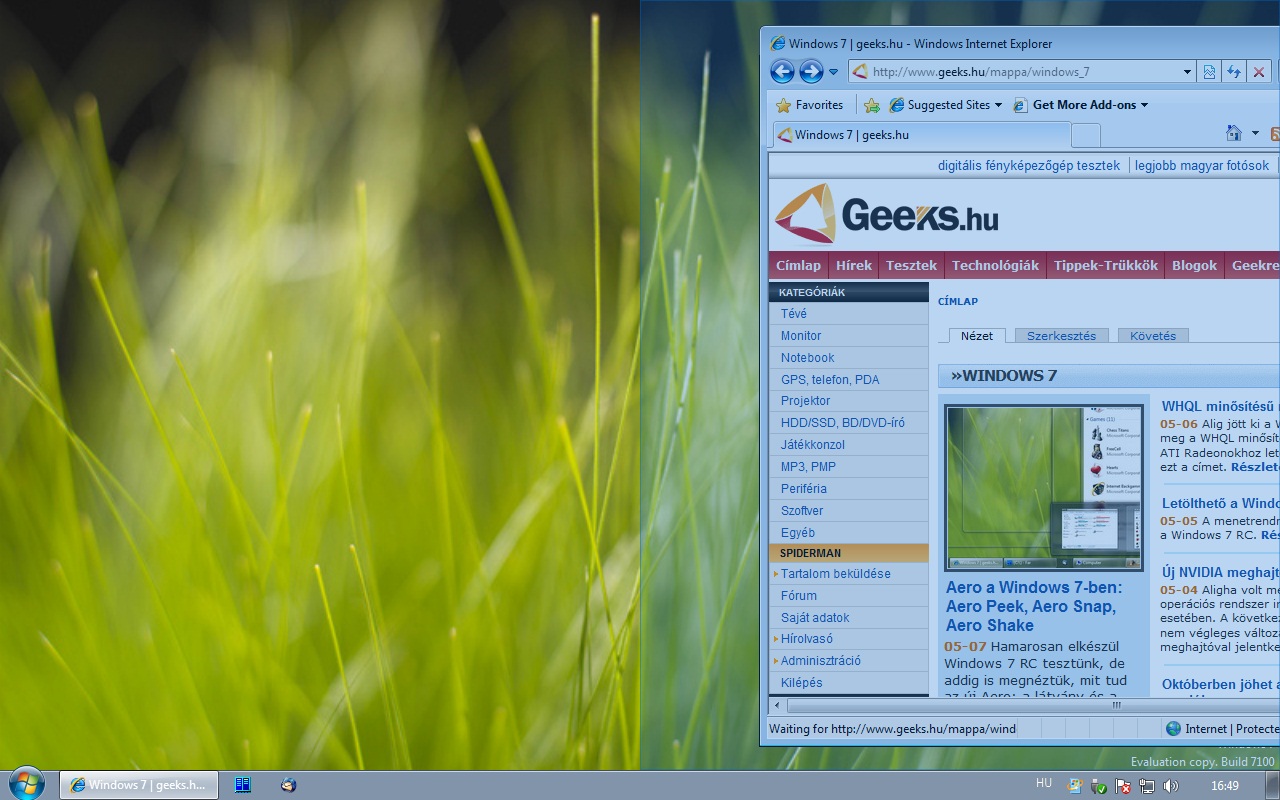
Az Aero Snap Windows 7 Basic témával is működik, de animációk nélkül, azaz kevésbé látványos módon.
Aero Shake
Mi a teendő akkor, ha csak egy ablakkal dolgozunk, helyesebben dolgoznánk, de figyelmünket eltereli a háttérben ott felejtett Internet Explorer, torrentkliens, stb. ablaka? Az egyetlen fontos ablakon kívül minden mást el kell tűntetni, amit legegyszerűbben a Shake-kel tehetünk meg. Fogjuk meg az aktív ablakot az egérrel, és rázzuk meg kicsit: a Win 7 az összes többi ablakot el fogja tűnteti, így a továbbiakban csakis a munkára koncentrálhatunk. Az eredeti állapotot az ablak újbóli megrázásával állíthatjuk vissza.
Az Aero Shake a Windows 7 Basic témával is működik, az ablak megrázása helyett pedig használhatjuk a WIN+HOME billentyűkombinációt is. Az Aero Shake az eddigi tapasztalataink alapján jól működik, egyedül abban az esetben nem minimalizálja a háttérben lévő ablakot, ha az feldobott valamilyen üzenetet (pl. az IE8 kiírja azt, hogy nem ő az alapértelmezett böngésző). Negatívum viszont, hogy noteszgépen külső egér nélkül elég nehezen reprodukálható a szükséges ablakmozgatás.
Összegzés
Az Aero Peek, az Aero Snap és az Aero Shake egyaránt kétségtelenül látványos, de emellett hasznos is. Egyikük sem forradalmi újítás, az igaz, de a Windows 7 kényelmesebbé tételéhez mindhármuk hozzájárul. S még egy dolgot érdemes figyelembe venni: az új Aero kialakításakor a tervezők azt is szem előtt tartották, hogy a multitouch-képes gépeken is használható legyen.