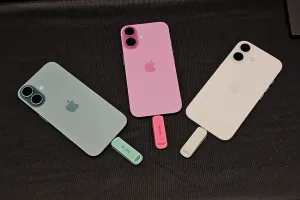

Iomega SSD Flash 64 GB teszt


Teljesítmény
Az SSD sebességét ezúttal is a HD Tune Pro-val teszteltük, amely elegendő adattal szolgál arra vonatkozóan, hogy külső egységként mit várhatunk egy meghajtótól. Azokat a részletes teszteket, amelyeket egy belső SSD esetén szoktunk lefuttatni, ezúttal nem használtuk, mert az Iomega SSD Flash alapvetően nem azért készült, hogy operációs rendszert telepítsünk rá.
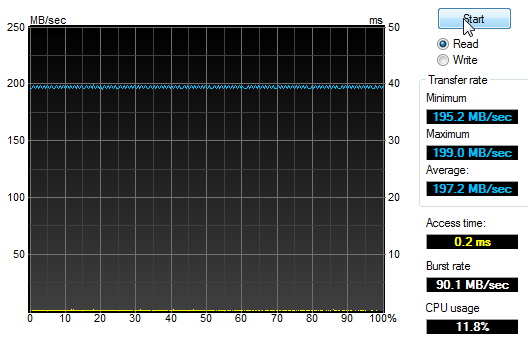
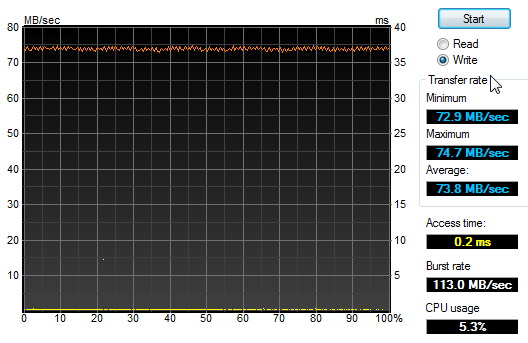
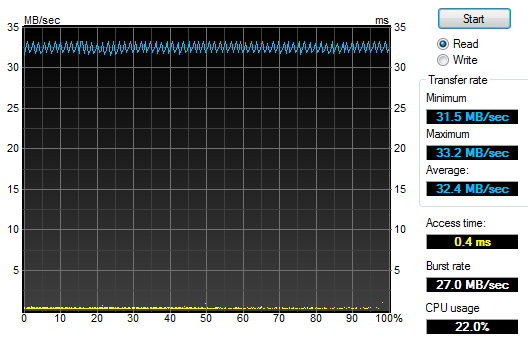
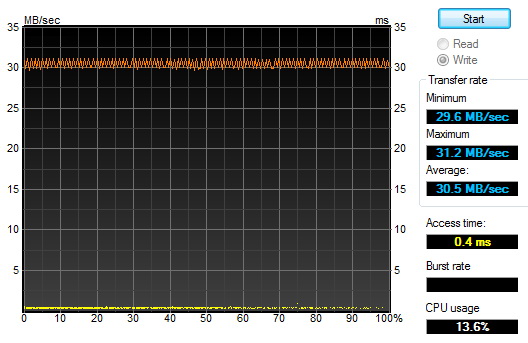
A méréseket USB 3.0 és USB 2.0 csatolófelületet használva is lefuttattuk. Természetesen az USB 3.0-s mérések a mérvadók. Az adatok könnyebb összehasonlítása érdekében az eredményeket táblázatos formában is összefoglaltuk, összehasonítási alapnak pedig a korábban tesztelt USB 3.0 csatolós Iomega HDD-ket választottuk. Az Iomega SSD Flash folyamatos adatátvitel esetén 197 MB/s-os olvasási és 74 MB/s-os írási sebességet értünk el, az elérési idő pedig (olvasás és írás esetén is) kb. 0,2 ms volt.
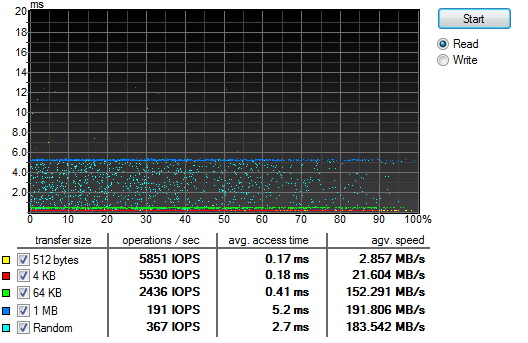
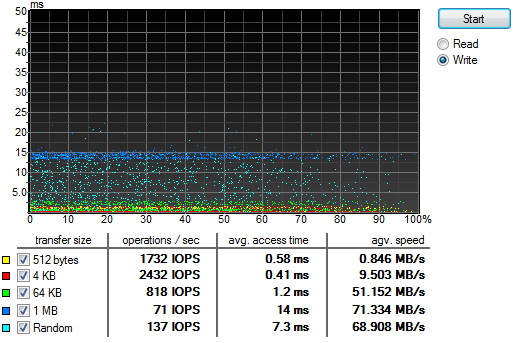
Főleg az olvasási sebesség impozáns adat, ennél érdekesebb azonban, hogy az Iomega SSD másodpercenként 5800 I/O művelet végrehajtására is képes, míg egy normál USB-s HDD jó esetben is csak 60-80 műveletet tud elvégezni ugyanennyi idő alatt.
| Iomega SSD Flash 64 GBUSB 3.0 | Iomega SSD Flash 64 GBUSB 2.0 | Iomega eGo Portable 500 GBUSB 3.0 | Iomega SSD eGo 2 TBUSB 3.0 | |
|---|---|---|---|---|
| Olvasási sebesség | 197,2 MB/s | 32,4 MB/s | 61 MB/s | 88,1 MB/s |
| Írási sebesség | 73,8 MB/s | 30,5 MB/s | 60,9 MB/s | 79,9 MB/s |
| Elérési idő (olvasás) | 0,2 ms | 0,4 ms | 24,7 ms | 12,4 ms |
| Elérési idő (írás) | 0,2 ms | 0,4 ms | 24,9 ms | 13,6 ms |
Ha a „másik oldal” bírja, akkor az SSD Flash teljes tartalmát kevesebb, mint öt és fél perc alatt olvashatjuk be, és a teljes teleírás sem tart tovább 14 percnél. A legjobb dolog pedig az egészben az, hogy a meghajtó nem lassul be jelentősen akkor sem, ha nagyon apró fájlokkal dolgozunk: 64 Kbájtos fájlokkal 150 MB/s feletti, 4 Kbájtos állományokkal pedig még mindig 21 MB/s feletti tempót érhetünk el. Kérdés persze, hogy ebből a teljesítményből valóban profitálhatunk-e! A válasz egyértelmű igen, ha ugyanis az SSD Flash meghajtót a mellékelt programokkal elsősorban rendszerünk klónozására vagy biztonsági mentésekhez használjuk, ahol jellemzően sok kis fájllal kell dolgozni, a másolás ideje rövidül. Persze igazán akkor profitálhatunk az extra tempóból, ha a „gazdagépben” is SSD lapul.
A külső meghajtók között az Iomega SSD Flash meghajtója az egyik leggyorsabb – az már persze egyéni preferencia kérdése, hogy megéri-e ezért egy normál HDD-hez képest sokkal többet fizetni.
Szoftverek
Az előző oldalon már említettük, hogy a HDD-hez az Iomega nem ad programokat, legalábbis a csomagolásban. A cég weboldaláról viszont hat alkalmazást tölthetünk le a termék mellé – feltéve, hogy Windows t használunk mert a maceseknek csak a MozyHome Online Backup alkalmazása jár.
Az SSD-hez az Iomega Protection Suite szoftvercsomagot kapjuk, ami nem más, mint néhány alkalmazás, az Iomega által kitalált, gyűjtőnéven. A Protection Suite része a TrendMicro Internet Security, az Iomega QuikProtect, a MozyHome Online Backup, a Roxio Retrospect Express, a Roxio Retrospect Express HD és az Iomega v.Clone, amelyek innen tölthető le.
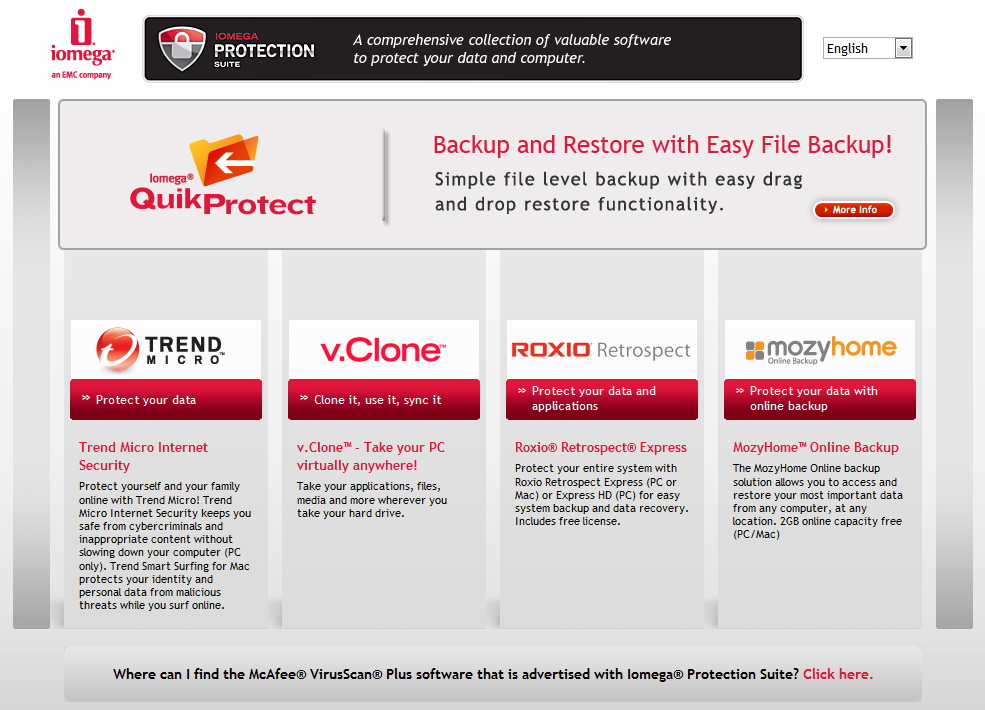
Ahogyan az a csomag nevéből is kiderül, az alkalmazások biztonsági programok. A TrendMicro egyéves licencével hasznos lehet mindazoknak a felhasználóknak, akik eddig nem használtak semmilyen biztonsági csomagot. A TrendMicro Internet Security vírusirtót, adathalászat elleni védelmet, szülői felügyeletet és kémprogram-eltávolítót tartalmaz.
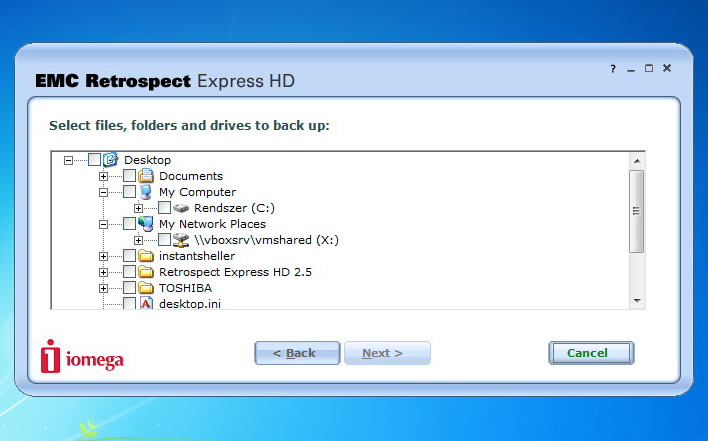
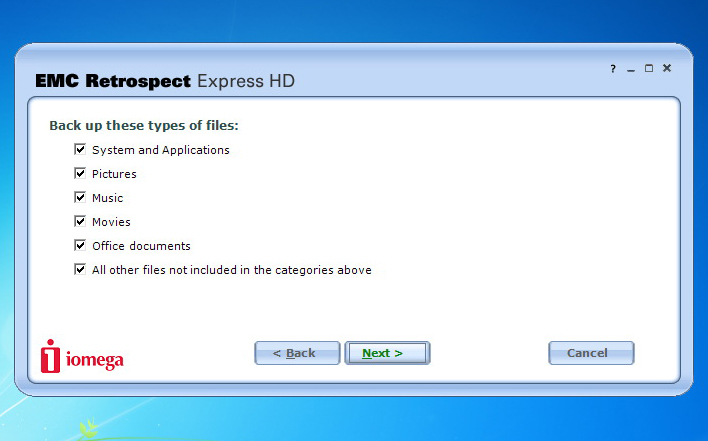
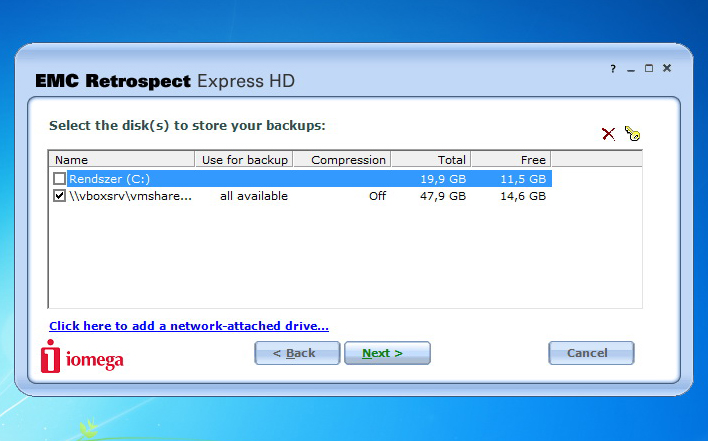
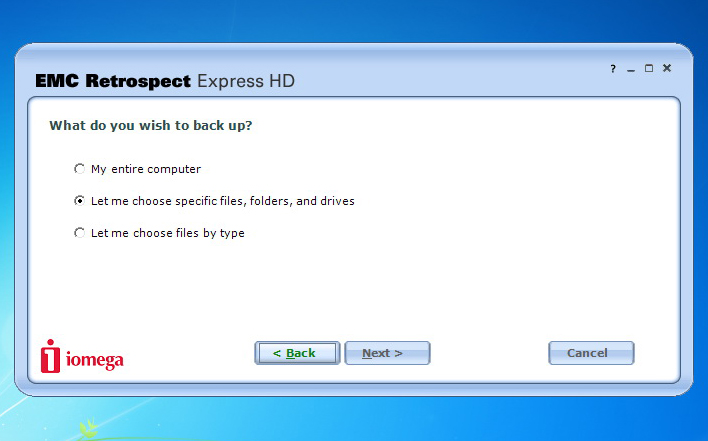
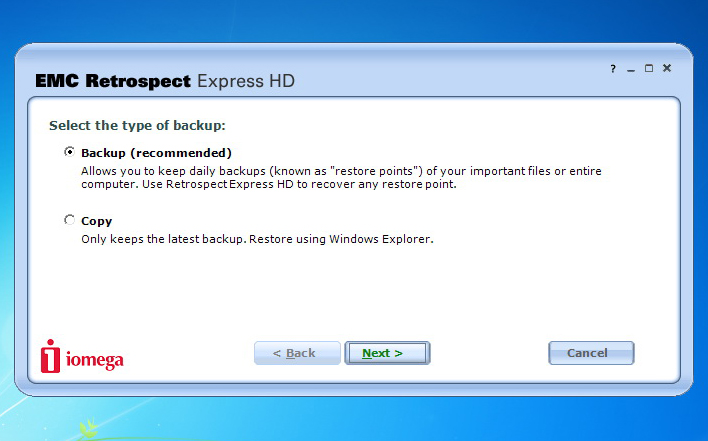
Adatmentő alkalmazásból több is jár az SSD Flash mellé. A Roxio Retrospect Express HD és a Roxio Retrospect Express gyakorlatilag ugyanazt tudja, a kettő között csak annyi a különbség, hogy utóbbi nemcsak lokális meghajtókra, hanem hálózat helyekre is tud biztonsági másolatot készíteni. Mindkét programmal rendszervisszaállítási pontokat hozhatunk létre, akár napi rendszerességgel is. Kérhetünk teljes rendszermentést, de szűrhetünk fájltípus illetve mappák alapján is. A Roxio programjai nem alkalmasak ugyanakkor valós idejű mentések készítésére – ezt a feladatot a QuikProtect látja el. Ez a szoftver folyamatosan figyeli a beállított mappákat, és ha azok tartalma változik, folyamatosan tükrözi a módosításokat egy külső merevlemezre vagy egy hálózati meghajtóra.
Az Iomega v.Clone egy érdekes kis program; segítségével az elsődleges munkakörnyezetet klónozhatjuk egy külső meghajtóra, majd a klón segítségével – bármilyen másik PC-n – virtuális környezetet hozhatunk létre, ami pontosan az otthoni munkakörnyezettel fog egyezni. Praktikusan ez azt jelenti, hogy a munkahelyi gépünket használhatjuk akár otthon is, vagy viszont. Természetesen, ha a virtuális környezetben változtatunk bármit, akkor azt szinkronizálhatjuk az eredeti géppel is, így a klónozott gép valós és virtuális környezete mindig pontosan azonos tartalmú lesz – elvileg. A v.Clone ugyanis csak a dokumentumokat szinkronizálja, a telepített frissítéseket és alkalmazásokat alapértelmezés szerint már nem. Ehhez vagy kézzel kell frissítenünk a klónt, vagy be kell állítanunk egy feladatütemezőt, ami rendszeresen megcsinálja a duplikálást helyettünk. A v.Clone Windows XP, Windows Vista Ultimate és Enterprise illetve bármilyen Windows 7 környezettel képes együttműködni, az adatbiztonságról pedig egyrészt a v.Clone extra jelszava, másrészt a PXL vezérlőben lévő hardveres AES titkosítás gondoskodik.
A MozyHome segítségével a legfontosabb adatainkból online tárhelyre is készíthetünk másolatot. Amellett, hogy ezeket az adatokat teljes biztonságban tudhatjuk, nagy előny az is, hogy bárhonnan elérhetjük őket, ahol van internetkapcsolat. Ugyanakkor ezt a szoftvert nem tekinthetjük igazi hozzáadott értéknek, mert az Iomegától letölthető csomag ugyanúgy csak 2 Gbájt tárhelyet ad, mint a bárki számára ingyenesen letölthető MozyHome kezdőcsomag.
Összegzés
Az SSD és az USB 3.0 kiváló párosítás egy külső meghajtó sebességnek növelésére. Az Iomega SSD Flash nemcsak nagy fájlokkal, hanem sok kicsivel is gyors, aminek hasznát fogjuk venni, ha kihasználjuk a Protection Suite programcsomag lehetőségeit, de főleg a v.Clone illetve a QuikProtect alkalmazások szolgáltatásait.
Értékelés: 
Az Iomega SSD Flash meghajtót az EMC-től kaptuk tesztelésre, ajánlott ára 60 ezer forint.